英特之星IDS系统支持所有客户制作好的PPT文件,宴会销售可以直接上传,但有下列注意事项,请了解;
1、收到客户发过来的PPT或PPTX后缀的文件后,拷贝到U盘,首先看文件名是否符合标准(非常重要!!!),文件名不能是有特殊符号,包括&,-,.等等,中文名也不行,所以,最好的办法就是都改成统一的格式,就是英文+数字,例如将“为了地球的快乐 我们一起出发.ppt”改成“earth20180719.ppt”
2、在笔记本电脑上或所有的带OFFICE2003或office2007的电脑上用PPT打开一下,检查是否有比例调整问题,如果不是1080×1920分辨率要调整一下,否则会不满屏。如下图:
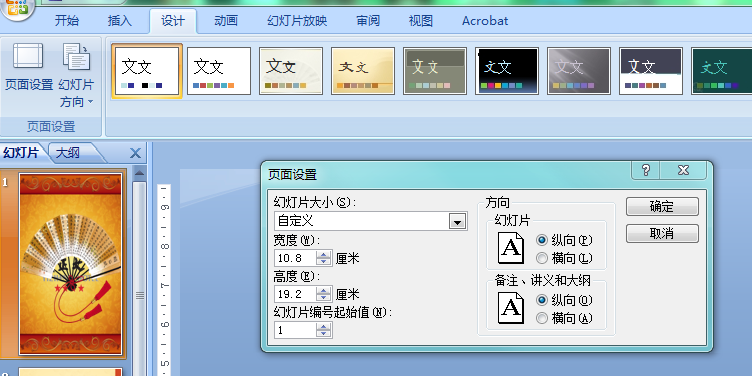
3、在PPT系统里看一下“动画”,如果没有换片方式要加一下,如下图:
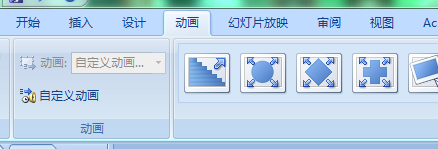
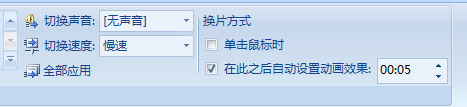
请注意第一图可以选择页面切换方式,第二图(非常重要!!!)显示的是每张幻灯片停留5秒,请一定把单击鼠标的地方的勾选去掉。
这里注意:选定设置动画效果5-10秒后一定要点一下旁边的“全部应用”按钮,否则可能只有一页PPT是动画的。所以,一定记得要点一下“全部应用”
4、在PPT系统里进入点“幻灯片放映”,选择“设置幻灯片”,一定要选择“在展台浏览(全屏幕)”模式,否则会出现浏览结束黑屏等PPT播放完毕的现象,如下图:

5、保存文件后,就可以上传了,打开IDS系统,选择PPT, 选择开始时间和结束时间,然后点击创建即可。有时会弹出一个确认项,会让你确认“打开”“保存”“取消”,选择“取消”即可,这个是为了review一下上传文件的正确性用的,实际上为了快捷都点取消即可。
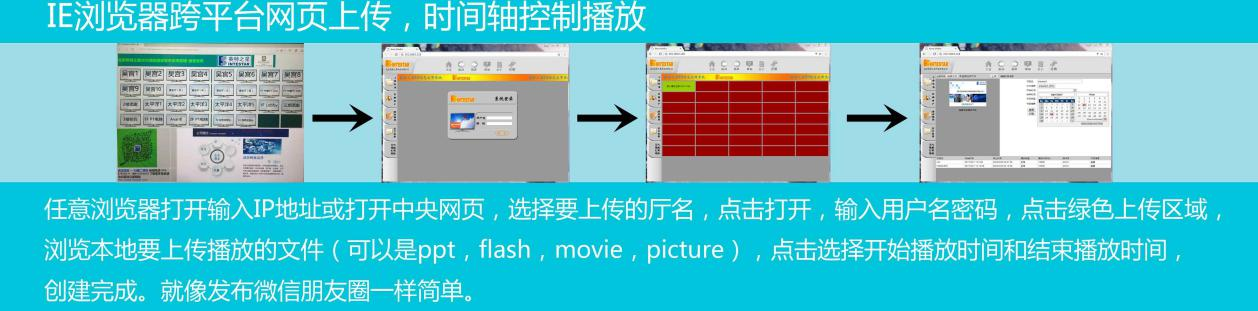 你看,就是这么简单,就象发微信朋友圈一样简单。