常见问题 网站首页> 常见问题

利用任务计划同步互联网时间

分享到:
更新时间:2020年12月04日16:25:41 打印此页 关闭
摘要: 利用任务计划同步互联网时间听语音原创|浏览:377|更新:2020-02-21 13:151234567分步阅读老旧电脑时间不能自动更新电脑时间停留在上次关机时间电脑主板电池没电时间不能保存 工具/原料下面介绍通开计划任务在开机时同步日期时间文章以win10系统做案例参考修改NTP时间服务器地址1~鼠标右击时间,选择调整日期和时间,如图2~~将自动...

利用任务计划同步互联网时间
听语音

  • 原创
  • |
  • 浏览:377
  • |
  • 更新:

老旧电脑时间不能自动更新

电脑时间停留在上次关机时间

电脑主板电池没电时间不能保存


工具/原料

  • 下面介绍通开计划任务在开机时同步日期时间
  • 文章以win10系统做案例参考

修改NTP时间服务器地址

  1. 1

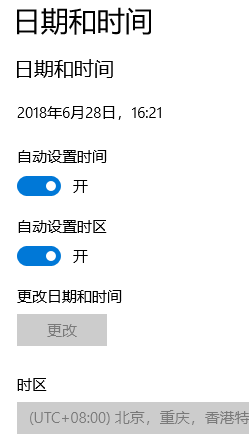
    ~鼠标右击时间,选择调整日期和时间,如图

    利用任务计划同步互联网时间
  2. 2

    ~~将自动设置时间后面的开关勾选,如图


    自动设置时间/自动设置时区 打开!

    利用任务计划同步互联网时间
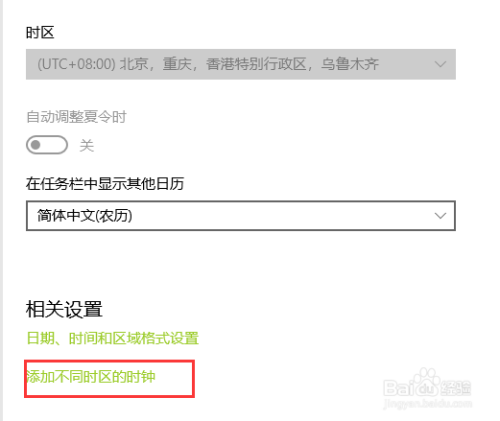
  3. NTP时间服务器地址默认微软太慢

    我们改用国内阿里云服务器的

    向下找到添加不同时区的时钟

    利用任务计划同步互联网时间
    END

方法/步骤

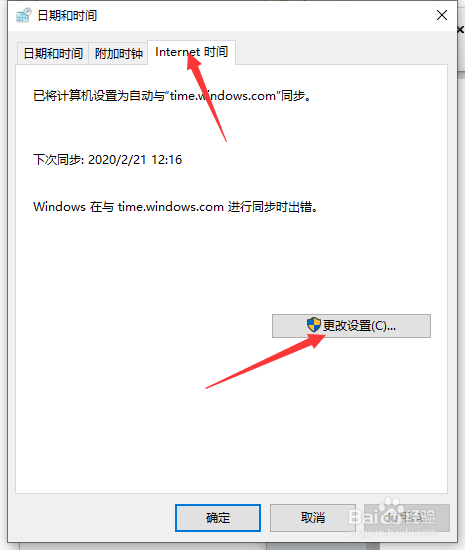
  1. ~~~~弹出窗口中选择Internet时间选项卡

    利用任务计划同步互联网时间
  2. ~~~~~点击更改设置

    利用任务计划同步互联网时间
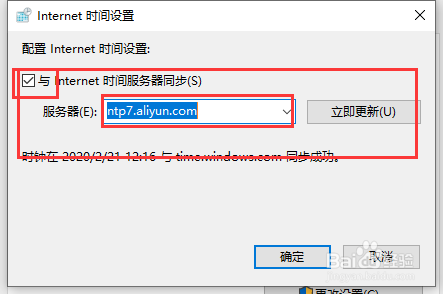
  3. ~~~~~~将默认的服务器地址修改:

    阿里云提供了7个NTP时间服务器也就是

    Internet时间同步服务器地址

    ntp1.aliyun.com

    ntp2.aliyun.com

    ntp3.aliyun.com

    ntp4.aliyun.com

    ntp5.aliyun.com

    ntp6.aliyun.com

    ntp7.aliyun.com

    本文选择了ntp7.aliyun.com

    确认

    END

以下是开机自动刷新时间

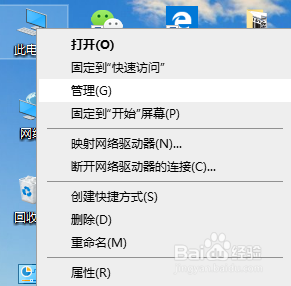
  1. 在“此电脑“管理”菜单项

    利用任务计划同步互联网时间
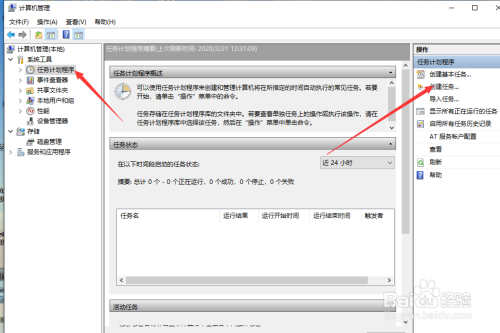
  2. 这时就会打开计算机管理窗口,在左侧边栏点击”快捷链接。

    在右侧的窗口中就会打开任务计划程序的主界面了

    利用任务计划同步互联网时间
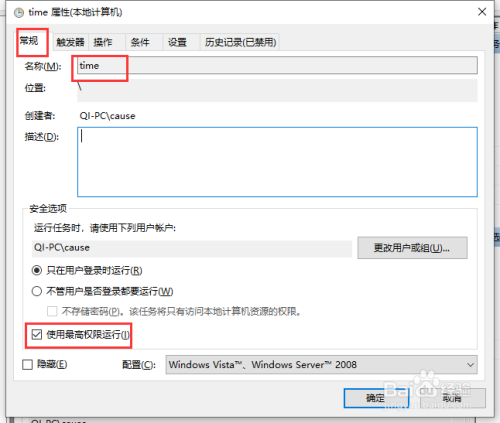
  3. 左击-弹出任务属性窗口

    按上图红框内容填写常规选择卡

    利用任务计划同步互联网时间
  4. 然后点击触发器选项卡--依序号新建登陆时触发器

    开始任务触发条件为”登录时”

    利用任务计划同步互联网时间
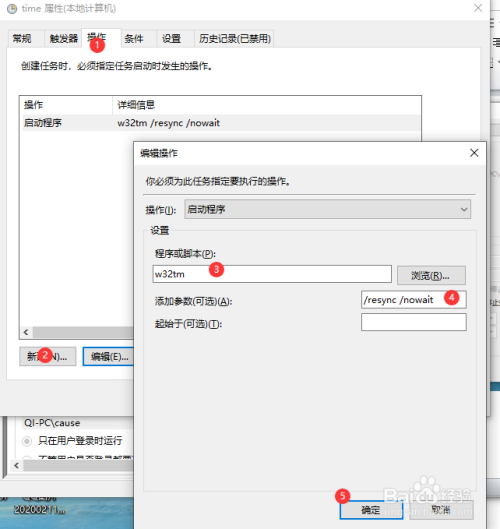
  5. 依次建新操作指令-启动时间服务及指令

    脚本w32tm /resync /nowait

    利用任务计划同步互联网时间
  6. 条件选项卡- 设置条件满足情况下进行

    设置更新只有在有网络连接的情况下才运行同时阿里云时间!

    利用任务计划同步互联网时间
  7. 7

    到次我们完成了电脑每次开机登陆进入系统并在联网的情况下自动同步电脑与阿里去服务器的时间!

  • 发表评论
  • 查看评论
文明上网理性发言,请遵守评论服务协议。
首页 上一页 下一页 尾页